
Depuis plusieurs années, la question des polices Google Fonts revient sans cesse sur les projets WordPress : faut‑il les charger depuis les serveurs de Google, au risque de transférer des données personnelles hors de l’Union européenne, ou faut‑il les héberger soi‑même, avec toute la manutention que cela suppose ? WordPress 6.5, sorti début avril, apporte enfin une réponse native à ce problème avec la Font Library, un gestionnaire de polices intégré directement à l’éditeur de site.
Concrètement, il s’agit d’une nouvelle interface accessible depuis les réglages de style de l’éditeur, qui permet d’installer des polices Google Fonts en les téléchargeant automatiquement sur le serveur (et non plus en pointant vers une CDN externe), ou d’uploader ses propres fichiers de police. Voyons comment cela fonctionne concrètement, et ce que cela change pour vos projets.
Où trouver la Font Library dans l’éditeur
La Font Library se trouve dans l’éditeur de site, sous Styles puis l’icône représentant un « A » typographique dans le panneau de droite. Un clic ouvre une fenêtre modale listant les polices actuellement installées sur le site, avec deux onglets : les polices déjà disponibles, et un onglet Installer des polices qui donne accès à la collection Google Fonts embarquée.
Cette collection n’est pas chargée dynamiquement depuis google.com à chaque visite de l’admin : WordPress embarque une copie de la liste des polices avec leurs métadonnées. Quand vous choisissez d’installer une police, c’est à ce moment précis que le fichier woff2 est téléchargé une seule fois et copié dans le dossier wp-content/uploads/fonts de votre site.
Installer une police Google Fonts en conformité RGPD
C’est là tout l’intérêt de la fonctionnalité pour les agences européennes. Avant WordPress 6.5, la plupart des thèmes ou plugins qui proposaient des polices Google le faisaient via une balise <link> pointant vers fonts.googleapis.com, ce qui déclenche un appel réseau vers les serveurs de Google à chaque chargement de page, et donc un transfert de l’adresse IP du visiteur. Un point régulièrement soulevé par la CNIL et par les autorités allemandes de protection des données.
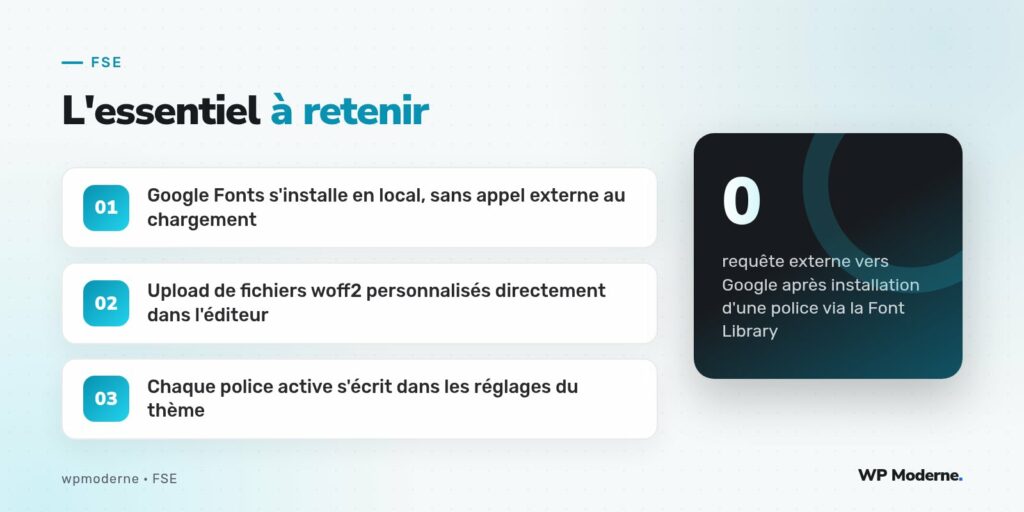
Avec la Font Library, la police est copiée une fois pour toutes sur votre propre hébergement. Le navigateur du visiteur ne contacte plus jamais Google : tout se joue en local. Voici la procédure pour installer une police Google Fonts :
- Ouvrez l’éditeur de site, puis Styles > icône typographie.
- Cliquez sur Gérer les polices, puis sur l’onglet Installer des polices.
- Recherchez la police voulue (par exemple « Inter » ou « Fraunces »).
- Cochez les graisses et styles nécessaires pour limiter le poids téléchargé.
- Cliquez sur Installer : WordPress télécharge les fichiers woff2 dans
wp-content/uploads/fonts. - La police apparaît ensuite dans les sélecteurs de typographie de l’éditeur.
Un détail important : cette installation nécessite que le site ait les droits d’écriture sur le dossier d’uploads, et que la fonction file_get_contents ou l’équivalent WP_Filesystem puisse effectuer une requête HTTP sortante au moment de l’installation (une seule fois, donc, pas à chaque visite).
Uploader ses propres fichiers de police
Toutes les typographies ne viennent pas de Google Fonts. Si votre client dispose d’une police de marque sous licence, l’onglet Charger un fichier de la Font Library permet d’importer directement des fichiers .woff2 (le format recommandé), mais aussi .woff, .ttf ou .otf.
La procédure est simple : glissez‑déposez le fichier, renseignez le nom de la famille de police et la graisse correspondante, puis validez. WordPress régénère automatiquement l’entrée correspondante dans les réglages du thème.
Sur les projets avec une police de marque sous licence, vérifiez toujours les conditions d’utilisation avant l’upload : certaines licences interdisent explicitement l’hébergement sur un serveur tiers, même pour un usage web classique.
Le lien avec theme.json et les fontFamilies
Sous le capot, chaque police installée via la Font Library est enregistrée dans les réglages du thème, exactement comme si elle avait été déclarée manuellement dans theme.json sous la clé settings.typography.fontFamilies. La différence, c’est que cette déclaration se fait désormais au niveau de la base de données (dans l’option wp_global_styles), et non plus uniquement dans le fichier du thème.
Pour un développeur de thème, il reste tout à fait possible de prédéfinir des polices directement dans theme.json, avec une structure de ce type :
{
  "version": 2,
  "settings": {
    "typography": {
      "fontFamilies": [
        {
          "fontFamily": "\"Inter\", sans-serif",
          "slug": "inter",
          "name": "Inter",
          "fontFace": [
            {
              "fontFamily": "Inter",
              "fontWeight": "400",
              "fontStyle": "normal",
              "src": [ "file:./assets/fonts/inter-regular.woff2" ]
            },
            {
              "fontFamily": "Inter",
              "fontWeight": "700",
              "fontStyle": "normal",
              "src": [ "file:./assets/fonts/inter-bold.woff2" ]
            }
          ]
        }
      ]
    }
  }
}
Les polices déclarées ainsi dans le thème apparaissent également dans la Font Library, mais avec un badge indiquant qu’elles sont fournies par le thème : elles ne peuvent pas être désinstallées depuis l’interface, contrairement à celles ajoutées par l’utilisateur.
Activer et désactiver des polices par thème
Autre nouveauté bienvenue : la Font Library sait faire la différence entre les polices installées globalement sur le site et celles activées pour le thème actif. Dans la fenêtre de gestion des polices, chaque famille dispose d’une case à cocher Activer. Une police peut donc rester installée (les fichiers sont bien présents sur le serveur) sans être active pour le thème en cours, ce qui évite de charger inutilement des polices qui ne servent pas à la page affichée.
Cela devient particulièrement utile si vous gérez plusieurs thèmes-blocs sur un même site (via un environnement de test, par exemple), ou si un client change de thème en cours de route : la bibliothèque de polices reste centralisée, seule leur activation change.
Points de vigilance avant de généraliser l’usage
Quelques limites méritent d’être connues avant de basculer tous vos projets sur la Font Library :
- L’installation de polices nécessite des permissions serveur suffisantes ; sur un hébergement mutualisé restrictif, le téléchargement peut échouer silencieusement.
- Le poids des fichiers woff2 n’est pas optimisé automatiquement : pensez à ne cocher que les graisses réellement utilisées.
- Les polices variables (variable fonts) ne sont pas toutes correctement gérées par la collection embarquée ; vérifiez le rendu après installation.
- Sur un site multisite, chaque site gère sa propre bibliothèque : il n’y a pas de mutualisation native des fichiers entre sites.
En résumé
La Font Library comble un vide que la communauté WordPress réclamait depuis longtemps : pouvoir proposer des polices Google Fonts sans exposer ses visiteurs à un transfert de données vers un serveur tiers, tout en gardant la simplicité d’une interface graphique. Pour les agences qui travaillent avec des clients européens soucieux du RGPD, c’est un argument de poids en faveur de l’éditeur de site natif face à des solutions qui continuent de charger des polices depuis des CDN externes.
Sur nos projets, nous recommandons désormais systématiquement l’usage de la Font Library plutôt qu’un plugin tiers de gestion de polices, sauf besoin très spécifique de chargement conditionnel avancé. C’est plus simple à maintenir, et cela s’intègre nativement avec theme.json pour les thèmes que nous développons nous‑mêmes.