Pendant des années, personnaliser l’archive d’une catégorie ou le header d’un thème WordPress voulait dire ouvrir un enfant de thème, créer des fichiers header.php ou archive.php, et jongler avec les hooks. Avec Elementor Pro, ce réflexe est en train de changer radicalement. Le Theme Builder, disponible depuis la version Pro, permet de construire l’intégralité de la structure d’un site — en-tête, pied de page, archives, article unique, page 404 — directement dans l’éditeur visuel, sans ouvrir un éditeur de code.
Pour un développeur, la première réaction est souvent la méfiance : « est-ce que je perds la main sur mon code ? ». En réalité, c’est l’inverse. Le Theme Builder ne remplace pas votre savoir-faire PHP, il vous permet de le réserver aux vraies tâches complexes (custom post types, champs ACF, logique métier) et de déléguer toute la partie structurelle et visuelle à un outil bien plus rapide à itérer. Voyons comment il fonctionne concrètement et comment l’exploiter sur un vrai projet.
Ce qu’est réellement le Theme Builder
Le Theme Builder est un espace dédié, accessible depuis Templates > Theme Builder dans l’administration WordPress. Il regroupe plusieurs types de templates que vous pouvez créer et assigner à des zones précises du site :
- Le Header, qui remplace l’en-tête généré par le thème actif.
- Le Footer, pour le pied de page.
- Le Single, pour l’affichage d’un article ou d’un contenu individuel (article de blog, produit, custom post type).
- L’Archive, pour les listes d’articles, de catégories ou de types de contenus.
- La page 404, pour personnaliser le message d’erreur.
- Le Search Results, pour la page de résultats de recherche.
Chaque template est construit avec l’éditeur Elementor classique, avec en plus des widgets spécifiques au Theme Builder : Site Title, Site Logo, Post Title, Featured Image, Post Content, Archive Title, Post Info, etc. Ces widgets sont dits « dynamiques » : ils vont chercher l’information de la page en cours d’affichage, exactement comme le ferait une boucle WordPress classique en PHP.
Créer un header et un footer en quelques minutes
Prenons un cas concret : vous reprenez un site sous un thème générique et vous devez livrer un header sur mesure avec logo, menu et bouton d’appel à l’action. En PHP classique, il faudrait éditer header.php, gérer le menu avec wp_nav_menu(), et adapter le CSS. Avec le Theme Builder, la démarche est la suivante :
- Dans Theme Builder, cliquez sur Add New et choisissez le type Header.
- Construisez la mise en page avec les sections et colonnes Elementor habituelles.
- Ajoutez le widget Site Logo (il récupère automatiquement le logo défini dans Personnaliser) et le widget Nav Menu pour le menu principal.
- Publiez le template puis définissez les conditions d’affichage : par exemple « Entire Site » pour l’appliquer partout.
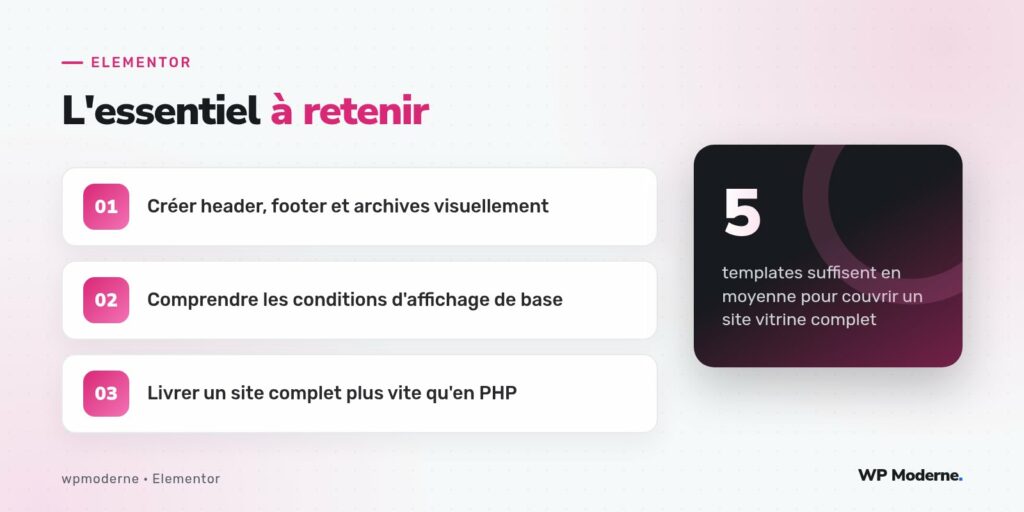
Le gain de temps est réel : sur un site vitrine standard, un header et un footer complets peuvent être livrés en moins d’une heure, contre une demi-journée en développement PHP classique avec les allers-retours de relecture client.
Single et Archive : afficher le contenu dynamique
C’est là que le Theme Builder prend tout son sens pour un développeur habitué aux templates WordPress classiques. Le template Single reproduit ce que ferait single.php avec la boucle the_content(), the_title() ou the_post_thumbnail() : chaque widget dynamique (Post Title, Featured Image, Post Content, Post Info) va chercher la donnée du contenu affiché au moment du rendu.
Le template Archive, lui, correspond à archive.php ou category.php. Il utilise le widget Posts (ou Archive Posts selon le contexte) pour afficher la liste des articles avec une mise en page personnalisée : grille, liste, cartes avec image et extrait. Contrairement à une boucle PHP où chaque colonne demande du code, ici tout se règle par glisser-déposer et par les contrôles de style d’Elementor.
| Besoin classique en PHP | Équivalent Theme Builder |
|---|---|
| header.php + wp_nav_menu() | Template Header + widget Nav Menu |
| footer.php + widgets sidebar | Template Footer |
| single.php + the_content() | Template Single + widget Post Content |
| archive.php + WP_Query | Template Archive + widget Posts |
| 404.php | Template 404 |
Les avantages concrets pour un développeur pressé
L’intérêt du Theme Builder ne se limite pas au gain de temps immédiat. Il change aussi la nature de la collaboration avec le client :
- Itération rapide : un changement de mise en page du header ne demande plus un déploiement de code, juste une republication du template.
- Autonomie du client : une fois formé, le client peut ajuster des textes ou des couleurs sans repasser par vous pour chaque micro-modification.
- Cohérence visuelle : les templates Single et Archive partagent les mêmes styles globaux (couleurs, typographies) définis dans Elementor, ce qui évite les décalages visuels entre les pages construites en PHP et celles construites en Elementor.
- Moins de dette technique sur la structure : vous gardez votre PHP pour la vraie logique métier (types de contenus personnalisés, intégrations, sécurité) plutôt que pour du HTML répétitif.
Sur un projet, réservez toujours le PHP à ce que le Theme Builder ne sait pas faire : logique conditionnelle avancée, hooks WordPress spécifiques, ou optimisation fine des requêtes. Le mélanger inutilement avec des templates codés à la main complique la maintenance sur le long terme.
Limites à connaître avant de se lancer
Le Theme Builder n’est pas magique. Il faut avoir Elementor Pro actif sur le site, et chaque template ajoute un peu de poids à charger (CSS et parfois JavaScript spécifiques aux widgets utilisés). Sur un site à fort trafic ou très orienté performance, il vaut mieux limiter le nombre de widgets par template et vérifier régulièrement le poids des pages générées. Par ailleurs, la compatibilité avec certains thèmes tiers très chargés en fonctionnalités peut créer des conflits visuels : mieux vaut partir d’un thème neutre pour laisser le Theme Builder gérer l’essentiel de l’affichage.
En résumé
Le Theme Builder d’Elementor Pro change la manière de livrer un site WordPress : header, footer, single, archive et 404 peuvent être construits visuellement, avec des widgets dynamiques qui reproduisent fidèlement le comportement d’une boucle PHP classique. Pour un développeur, c’est un outil à intégrer dans sa boîte à outils, pas un remplacement de ses compétences : il libère du temps sur la structure pour le consacrer à ce qui a vraiment de la valeur ajoutée technique. Dans le prochain article, nous verrons comment gérer les conditions d’affichage lorsque plusieurs templates entrent en conflit sur une même page.