Livrer un site WordPress à un client non technique, c’est aussi lui livrer une interface d’administration. Or par défaut, cette interface expose beaucoup plus qu’il n’en a besoin : des menus qu’il ne touchera jamais, des widgets de tableau de bord sans intérêt pour son activité, des notices d’extensions qui l’inquiètent inutilement. Un peu de nettoyage change beaucoup l’expérience au quotidien.
Cet article détaille les réglages les plus utiles pour adapter l’administration au profil réel de l’utilisateur, sans jamais toucher aux capacités techniques sous-jacentes : il s’agit d’épurer l’affichage, pas de restreindre les droits.
Masquer des menus selon le rôle
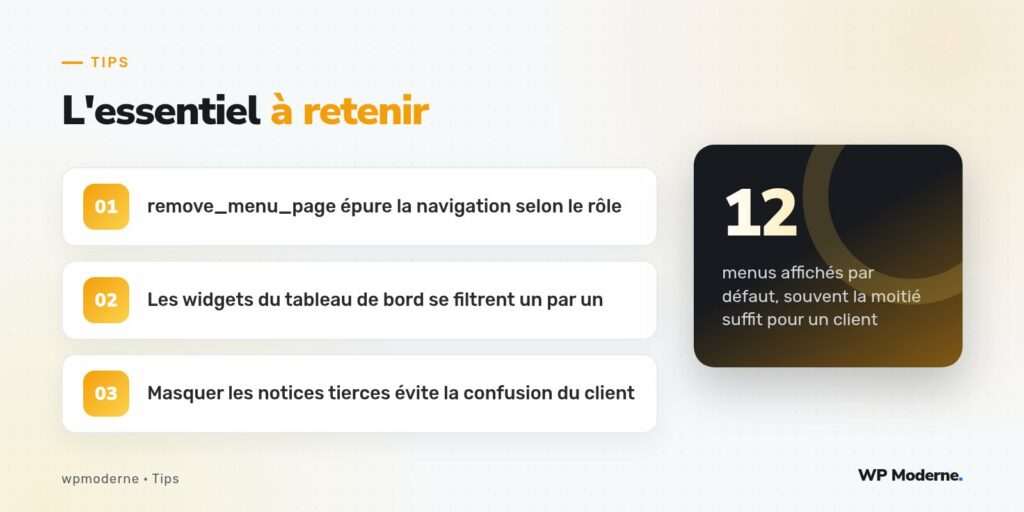
La fonction remove_menu_page(), appelée sur le hook admin_menu, retire un menu de la navigation. Elle doit toujours être conditionnée à un rôle précis, pour ne pas priver un administrateur de ses propres outils :
add_action( 'admin_menu', function() {
    if ( current_user_can( 'administrator' ) ) {
        return;
    }
    remove_menu_page( 'tools.php' );
    remove_menu_page( 'edit-comments.php' );
    remove_menu_page( 'plugins.php' );
} );
Le paramètre attendu par remove_menu_page() est le slug du fichier associé au menu (plugins.php, tools.php, edit-comments.php…), et non le libellé affiché. La liste complète des slugs disponibles se trouve dans le Codex des hooks d’administration.
Retirer les widgets du tableau de bord
Le tableau de bord d’accueil affiche par défaut des widgets rarement utiles pour un client : « Activité », « Actualités WordPress », parfois des widgets ajoutés par des extensions tierces sans grand intérêt pour l’utilisateur final. Le hook wp_dashboard_setup permet de les retirer un par un :
add_action( 'wp_dashboard_setup', function() {
    remove_meta_box( 'dashboard_primary', 'dashboard', 'side' );
    remove_meta_box( 'dashboard_activity', 'dashboard', 'normal' );
    remove_meta_box( 'dashboard_quick_press', 'dashboard', 'side' );
}, 999 );
La priorité 999 garantit que le retrait s’exécute après l’ajout des widgets, y compris ceux enregistrés tardivement par certaines extensions.
Remplacer le contenu par un widget maison
Une fois les widgets par défaut retirés, il est souvent apprécié d’ajouter un widget personnalisé avec des raccourcis utiles au client : lien vers la documentation du site, contact du support, liste des dernières modifications.
add_action( 'wp_dashboard_setup', function() {
    wp_add_dashboard_widget(
        'widget_bienvenue',
        'Bienvenue sur votre site',
        function() {
            echo '<p>Besoin d’aide ? Contactez le support à support@example.com.</p>';
        }
    );
} );
Masquer les notices d’extensions non pertinentes
Certaines extensions affichent des notices persistantes (demande de note cinq étoiles, promotion d’une version premium) qui inquiètent souvent un client peu familier avec l’administration WordPress. Un filtre générique permet de neutraliser les notices en dehors des messages critiques :
add_action( 'admin_head', function() {
    if ( current_user_can( 'administrator' ) ) {
        return;
    }
    echo '<style>.notice:not(.notice-error) { display: none; }</style>';
} );
Cette approche par CSS reste volontairement peu invasive : elle masque l’affichage sans désactiver la logique des extensions, et laisse les notices d’erreur critiques visibles, ce qui évite de cacher un vrai problème.
Simplifier la barre d’administration
La barre noire en haut de l’écran (admin bar) contient elle aussi des éléments rarement utiles pour un client : le lien vers les commentaires, le raccourci « Nouveau » avec des types de contenu qu’il ne créera jamais.
add_action( 'admin_bar_menu', function( $wp_admin_bar ) {
    if ( current_user_can( 'administrator' ) ) {
        return;
    }
    $wp_admin_bar->remove_node( 'comments' );
    $wp_admin_bar->remove_node( 'new-content' );
}, 999 );
Les pièges à éviter
- Masquer un menu sans vérifier le rôle, ce qui prive aussi les administrateurs de leurs outils
- Confondre masquage visuel et restriction de droits : retirer un menu n’empêche pas d’accéder directement à l’URL correspondante
- Multiplier les conditions
current_user_can()dispersées dans le code plutôt que de centraliser la logique dans une seule fonction - Oublier de tester avec chaque rôle réellement utilisé sur le site (auteur, éditeur, contributeur)
Masquer un menu dans la navigation ne sécurise rien : c’est un réglage d’ergonomie, pas de sécurité. Les vraies restrictions se font au niveau des capacités et des rôles.
En résumé
Une administration épurée n’est pas un gadget : c’est un vrai gain de confort pour un client qui se connecte une fois par semaine pour publier un article ou mettre à jour une page. Ces réglages restent simples à mettre en place, réversibles, et n’affectent jamais les capacités réelles des utilisateurs. Le point de vigilance à garder en tête : toujours distinguer ce qui relève de l’ergonomie (masquer un menu) de ce qui relève de la sécurité (restreindre une capacité), deux logiques bien différentes.