Un client de l’agence, gérant du Café des Remparts, avait passé plusieurs heures à personnaliser Twenty Twenty-Two directement depuis l’éditeur de site : couleurs, styles typographiques, agencement des templates. Le risque était connu : toute cette personnalisation vit en base de données, dans des entités wp_template et wp_global_styles, et disparaît si le thème est un jour changé ou mis à jour sans précaution. L’extension officielle Create Block Theme, développée par l’équipe cœur de WordPress, permet justement de figer ces réglages dans un vrai thème exportable, sans écrire une ligne de code.
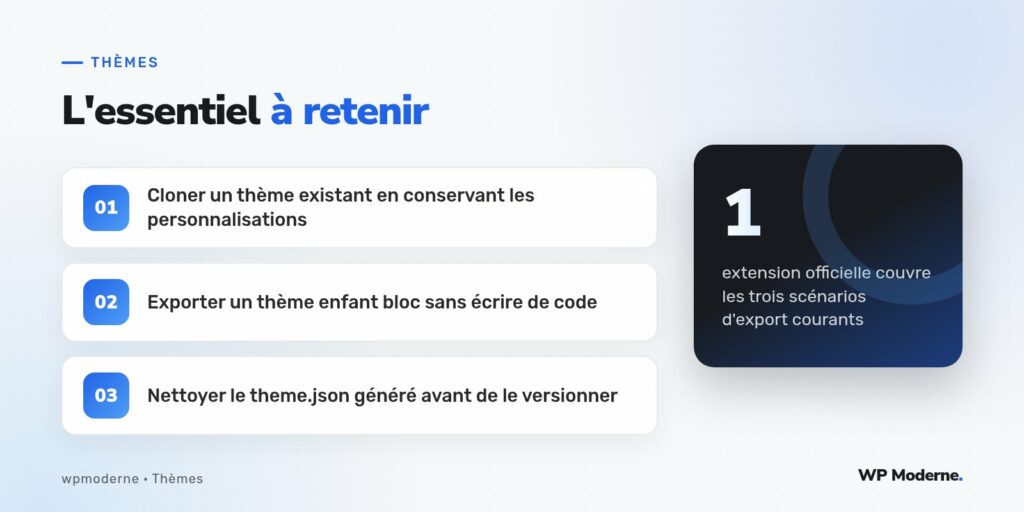
Ce tutoriel couvre les trois usages principaux de l’extension : cloner un thème existant, créer un thème enfant bloc, et exporter proprement un thème personnalisé depuis l’éditeur de site.
Installer et localiser l’extension
Create Block Theme s’installe comme n’importe quelle extension officielle, depuis Extensions > Ajouter, en recherchant son nom exact. Une fois activée, elle ajoute une nouvelle entrée dans le menu Apparence, ainsi qu’un accès direct depuis l’éditeur de site via l’icône des options, en haut à droite de l’écran.
Cloner un thème pour préserver les personnalisations
Sur le cas du Café des Remparts, l’option « Cloner le thème actif » a été utilisée en premier lieu. Cette fonction génère une copie complète du thème actif, avec toutes les personnalisations de couleurs, de styles globaux et de gabarits déjà réalisées dans l’éditeur, figées directement dans un nouveau theme.json et de nouveaux fichiers de templates HTML :
- Depuis Apparence > Create Block Theme, choisir « Cloner le thème actif ».
- Renseigner un nom de thème distinct, par exemple « Café des Remparts sur mesure ».
- Valider : l’extension génère un nouveau thème complet, immédiatement activable, sans passer par un export intermédiaire.
Ce nouveau thème inclut un theme.json qui reprend fidèlement les couleurs et polices choisies dans le Customizer visuel de l’éditeur de style global, ce qui aurait demandé, écrit à la main, une bonne connaissance de la syntaxe et des identifiants internes de chaque preset.
Créer un thème enfant bloc sans coder
Deuxième scénario fréquent : partir d’un thème du répertoire officiel, comme Twenty Twenty-Two, sans le modifier directement, pour rester compatible avec ses futures mises à jour. L’option « Créer un thème enfant bloc » génère un thème enfant minimal, avec un theme.json vide prêt à recevoir des surcharges, et un lien de dépendance correct vers le thème parent via la propriété Template de l’en-tête de style :
/*
Theme Name: Café des Remparts Enfant
Template: twentytwentytwo
*/
Les modifications faites ensuite dans l’éditeur de site, tant que le thème enfant reste actif, s’exportent à leur tour dans ce même thème enfant via l’option « Enregistrer les modifications », sans jamais toucher aux fichiers du thème parent.
Exporter proprement, puis nettoyer avant de versionner
Le fichier ZIP généré par Create Block Theme, bien que fonctionnel, contient parfois des artefacts qui méritent d’être nettoyés avant tout envoi dans un dépôt Git : des commentaires générés automatiquement dans le theme.json, des valeurs de preset dupliquées entre les couleurs personnalisées et la palette globale, ou des templates HTML exportés qui reprennent des identifiants de blocs temporaires sans réelle utilité.
| Élément à vérifier après export | Action recommandée |
|---|---|
| theme.json généré | Relire et supprimer les doublons de presets |
| Fichiers HTML de templates | Vérifier l’absence de commentaires de blocs orphelins |
| En-tête de style.css | Compléter Author, Version et Text Domain manquants |
Un gain de temps réel, pas une solution magique
Create Block Theme évite de reconstruire manuellement des heures de personnalisation visuelle, mais ne dispense pas d’une relecture attentive du code généré. Sur le projet du café, une valeur de couleur d’accent était dupliquée à trois endroits différents du theme.json exporté, sans conséquence visuelle immédiate mais avec un risque réel d’incohérence lors d’une future modification manuelle.
Un export automatique reste un point de départ, pas un point d’arrivée : il fait gagner des heures, mais la relecture du résultat reste indispensable avant de le considérer comme du code de production.
En résumé
Cloner, créer un enfant ou exporter : Create Block Theme couvre les trois besoins les plus courants d’un intégrateur qui travaille avec l’éditeur de site, sans nécessiter d’écrire manuellement les fichiers de templates ou le theme.json. L’écriture manuelle des templates blocs, pour des besoins qui dépassent ce que l’éditeur visuel permet de produire, reste un sujet à part entière.