
Un stagiaire avait passé une après-midi à régler la palette de couleurs et la typographie d’un site avant de tout écraser par erreur en cliquant sur « Réinitialiser » dans le panneau Styles. Avant WordPress 6.3, la seule option aurait été de tout reconstruire à la main, réglage par réglage, à partir de captures d’écran prises la veille.
Depuis cette version, le panneau Styles de l’éditeur de site conserve un historique consultable, comme les révisions d’articles mais appliqué à l’ensemble des réglages visuels du site. Voici comment l’utiliser efficacement, et où s’arrêtent ses limites.
Accéder à l’historique des styles
Dans l’éditeur de site, ouvrez le panneau Styles (icône en forme de goutte dans la barre supérieure), puis cliquez sur l’icône d’horloge en haut du panneau. Une liste apparaît, chaque entrée correspondant à un enregistrement des styles globaux, avec l’auteur et l’horodatage de la modification. Chaque entrée représente en réalité une révision de l’article du type wp_global_styles, dans lequel WordPress stocke l’ensemble des réglages faits depuis l’éditeur.
Étape par étape : comparer et restaurer une version
- Ouvrez le panneau Styles puis l’icône d’horloge pour afficher la liste des révisions disponibles.
- Cliquez sur une entrée de la liste : l’aperçu de l’éditeur (la zone de contenu à droite) se met à jour immédiatement pour montrer à quoi ressemblerait le site avec ces réglages-là, sans encore rien enregistrer.
- Parcourez plusieurs entrées successives pour identifier celle qui correspond au dernier état satisfaisant — c’est la façon la plus fiable de « comparer » deux versions, puisqu’il n’existe pas de vue côte à côte listant précisément les propriétés qui diffèrent.
- Une fois la bonne version repérée, cliquez sur Appliquer (ou Restaurer cette révision selon la version de WordPress) : les réglages de cette révision deviennent les réglages actifs.
- Enregistrez le site pour confirmer la restauration — tant que l’enregistrement n’a pas eu lieu, il reste possible de revenir en arrière sans rien avoir perdu.
Ce que l’historique ne montre pas
La liste des révisions n’affiche aucun différentiel textuel du type « couleur de fond passée de blanc à gris clair » : elle montre un aperçu visuel global, à charge pour vous de repérer l’écart en observant le rendu. Sur un changement subtil (une taille de police ajustée de deux pixels, une marge modifiée), ce mode de comparaison visuelle atteint vite ses limites.
Autre restriction importante : la restauration s’applique à l’intégralité de la capture des styles globaux, pas à un réglage isolé. Impossible de ne récupérer que la couleur d’accent d’une ancienne révision tout en gardant la typographie actuelle — restaurer une révision revient toujours à tout remplacer par cet instantané complet.
Profondeur d’historique et bonnes pratiques
Le nombre de révisions conservées suit le même mécanisme que les révisions d’articles classiques, régi par la constante WP_POST_REVISIONS dans wp-config.php. Sur un hébergement où cette constante est fixée à une valeur basse, ou désactivée (define('WP_POST_REVISIONS', false)), l’historique des styles globaux se retrouve limité de la même façon que celui des articles — un point souvent ignoré parce qu’il concerne, à l’origine, un tout autre type de contenu.
- Vérifiez la valeur de
WP_POST_REVISIONSsur les projets où l’historique des styles est un filet de sécurité important. - Faites un enregistrement explicite après chaque session de réglage significative des styles, plutôt que de laisser les modifications s’accumuler en continu — cela crée des points de restauration plus lisibles.
- Pour un changement de grande ampleur (nouvelle palette, nouvelle typographie), exportez le
theme.jsonactuel avant de commencer : c’est une sauvegarde plus fiable qu’une révision noyée dans une longue liste.
Restauration en dehors de l’éditeur
Quand l’historique visuel ne suffit pas — par exemple pour identifier précisément quelle valeur JSON a changé — il reste possible d’inspecter directement le contenu de l’article wp_global_styles concerné depuis la base de données, ou d’utiliser wp post list --post_type=wp_global_styles en WP-CLI pour repérer les révisions et leurs identifiants, avant de comparer leur contenu brut si nécessaire. C’est une manipulation réservée aux cas de blocage réel, pas un usage courant.
En résumé
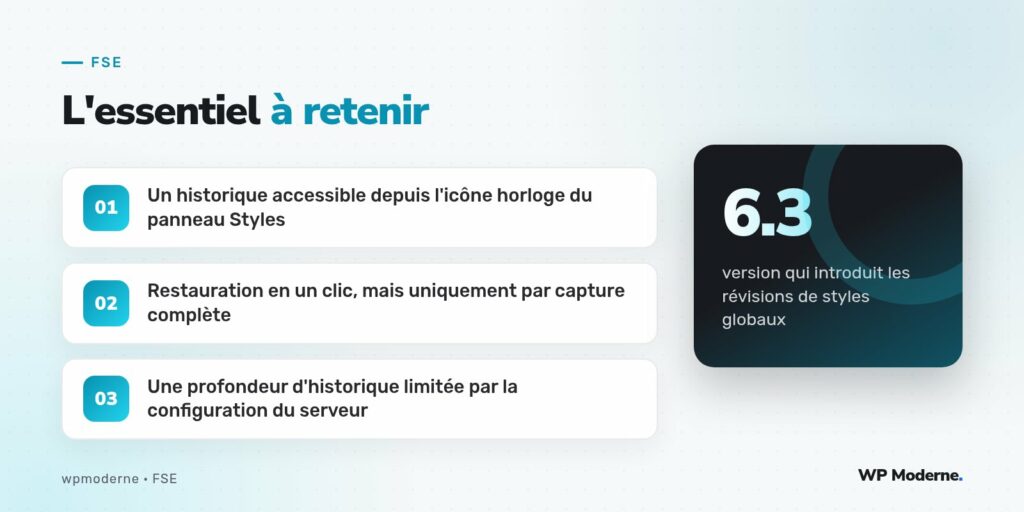
L’historique des styles globaux, introduit en WordPress 6.3, transforme une catastrophe potentielle (un réglage complet écrasé par erreur) en un incident réglé en quelques clics. Il faut cependant garder en tête ses deux limites structurelles : la restauration se fait par capture complète, jamais réglage par réglage, et sa profondeur dépend d’un paramètre de configuration qui, historiquement, n’a jamais été pensé pour les styles.