Sur un projet de refonte de site avec plus de quarante pages, un développeur junior de l’équipe passait un temps visible à naviguer entre les pages, les templates et les réglages via les menus classiques du tableau de bord WordPress. Une observation rapide de son écran a suffi à repérer plusieurs allers-retours qui auraient pu être évités avec des outils intégrés à Elementor mais rarement mis en avant dans la documentation officielle.
Ces outils ne changent rien au rendu final d’un site, mais ils réduisent significativement la charge mentale et le temps passé sur les tâches répétitives d’une agence qui gère plusieurs projets Elementor en parallèle.
1. Le Finder, accessible par Ctrl+E
Le Finder d’Elementor s’ouvre depuis n’importe quel écran d’administration WordPress avec le raccourci Ctrl+E (Cmd+E sur Mac). Il affiche une barre de recherche qui permet de sauter directement vers une page existante, un template de la bibliothèque, les réglages globaux, ou même une action rapide comme la création d’un nouveau template. Sur un site à quarante pages, c’est probablement l’outil qui fait gagner le plus de temps au quotidien, et pourtant il reste largement méconnu des développeurs qui débutent avec Elementor.
2. La navigation clavier entre widgets
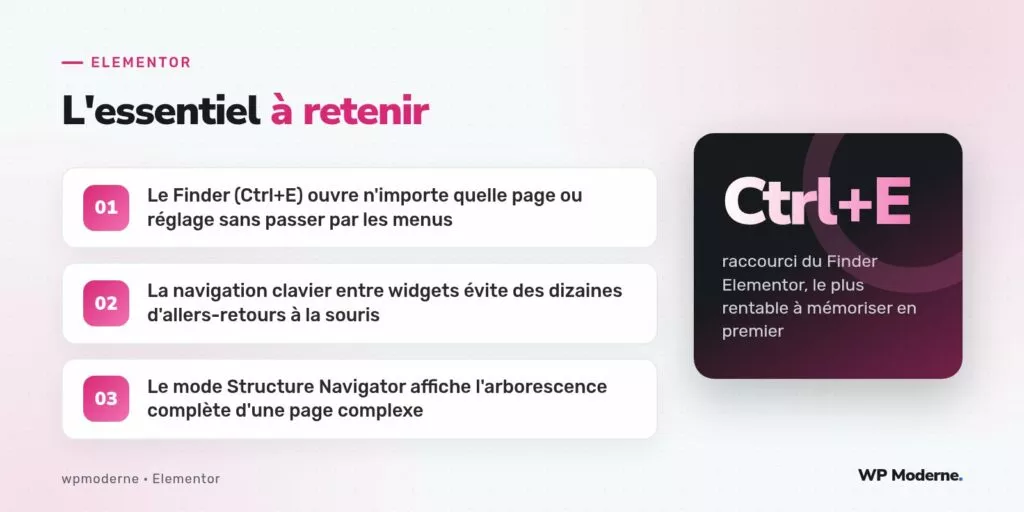
Dans l’éditeur, les flèches directionnelles permettent de se déplacer entre les widgets d’une même colonne une fois qu’un élément est sélectionné, sans repasser par un clic de souris. Combinée à la touche Echap pour remonter d’un niveau dans la hiérarchie (widget vers colonne, colonne vers section), cette navigation clavier réduit sensiblement la fatigue sur une session d’édition longue.
3. Le Structure Navigator
Accessible depuis l’icône en bas à gauche de l’éditeur, le Navigator affiche l’arborescence complète de la page sous forme d’une liste hiérarchique : sections, colonnes, widgets, avec la possibilité de réordonner par glisser-déposer directement depuis cette vue. Sur une page complexe de plusieurs dizaines de widgets imbriqués, il devient beaucoup plus rapide de repérer un élément précis dans cette liste que de faire défiler visuellement toute la page à la recherche du bon widget.
4. Copier le style d’un widget vers un autre
Le clic droit sur un widget propose l’option « Copier le style », suivie d’un clic droit sur un autre widget avec l’option « Coller le style ». Cette fonctionnalité, distincte du simple copier-coller de widget complet, permet d’appliquer rapidement une mise en forme identique (couleurs, espacements, typographie) à un widget de nature différente, sans devoir recréer tous les réglages un par un.
5. La bibliothèque de favoris
Dans le panneau de widgets, un clic droit sur n’importe quel widget propose de l’ajouter aux favoris, ce qui le fait apparaître dans un onglet dédié en haut du panneau. Sur un projet où seuls une dizaine de widgets reviennent réellement (Heading, Image, Icon Box, Button), organiser ses favoris évite de faire défiler l’ensemble du catalogue de widgets à chaque insertion.
- Ouvrir Ctrl+E pour naviguer instantanément entre pages et templates
- Utiliser les flèches et Echap pour se déplacer sans souris entre les widgets
- Ouvrir le Navigator sur toute page dépassant une vingtaine de widgets
- Copier-coller le style plutôt que de recréer une mise en forme identique
- Organiser une liste de favoris personnalisée dès le début d’un nouveau projet
Sur un onboarding de nouveau développeur, montrez le Finder avant même de parler de widgets ou de styles : c’est l’outil qui change le plus visiblement la vitesse de travail au quotidien.
Ce qui reste hors périmètre de cette liste
Cette sélection se concentre volontairement sur la navigation et l’organisation de l’interface, pas sur la création de widgets ou de contrôles personnalisés, qui relève d’un travail de développement distinct nécessitant des compétences PHP. Il s’agit ici uniquement de gagner en fluidité avec les outils déjà présents nativement dans l’éditeur, sans installation supplémentaire ni ligne de code.
En résumé
Aucun de ces cinq outils ne demande d’extension tierce ni de configuration particulière : ils sont disponibles nativement dans Elementor, gratuit comme Pro, mais restent sous-exploités faute d’être mis en avant dans l’interface elle-même. Sur un projet de plusieurs dizaines de pages, les intégrer aux habitudes de l’équipe réduit sensiblement le temps de production, sans aucun coût supplémentaire.