Un client e-commerce a demandé d’ajouter un bandeau de livraison offerte sur l’ensemble de ses fiches produit, soit une vingtaine de pages construites à la main. Le premier réflexe a été de dupliquer le widget sur chaque page une par une, avant de réaliser qu’à la prochaine modification de texte, il faudrait recommencer l’opération vingt fois. C’est exactement le problème que le Global Widget d’Elementor Pro a été conçu pour résoudre.
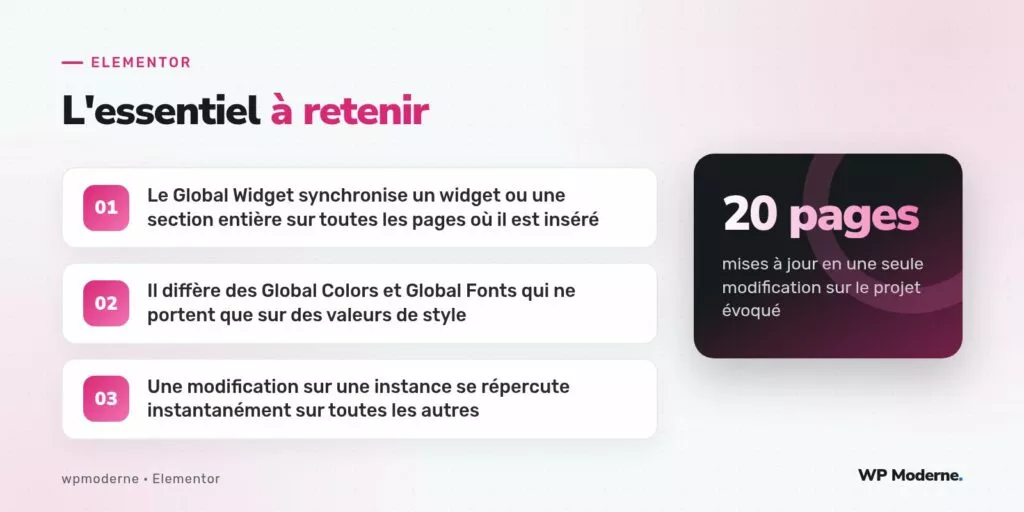
Il ne faut pas confondre cette fonctionnalité avec les Global Colors et Global Fonts, déjà bien connues des utilisateurs d’Elementor : ces dernières ne synchronisent que des valeurs de style (une couleur, une police) réutilisables dans n’importe quel contrôle. Le Global Widget, lui, synchronise le contenu et la structure complète d’un widget ou d’une section, y compris son texte, ses images et sa mise en page.
Comment ça fonctionne techniquement
Un Global Widget est en réalité un modèle Elementor classique, sauvegardé avec l’option « Rendre global » activée depuis le panneau du widget concerné. Chaque instance insérée sur une page pointe vers ce modèle central plutôt que de stocker sa propre copie des données. Modifier l’instance sur n’importe quelle page revient donc à modifier le modèle source, et le changement se répercute immédiatement sur toutes les pages qui l’utilisent, sans action supplémentaire.
Mise en place sur le bandeau de livraison
- Construire le widget (ou la section) une première fois sur une page, avec le texte et le style définitifs
- Clic droit sur le widget dans la structure de navigation, choisir « Sauvegarder en tant que Global »
- Nommer le widget global de façon explicite, par exemple « Bandeau livraison offerte »
- Sur chaque page où le bandeau doit apparaître, glisser ce même widget global depuis l’onglet Global de la bibliothèque de widgets
- Toute modification ultérieure se fait depuis n’importe quelle instance, le résultat se propage partout
La différence qui compte avec les templates réutilisables
Elementor Pro propose aussi des templates enregistrés dans la bibliothèque, insérables sur plusieurs pages. La différence essentielle est que ces templates classiques, une fois insérés, deviennent des copies indépendantes : modifier l’un ne modifie pas les autres. Le Global Widget, à l’inverse, reste lié en permanence à sa source. Ce comportement est un avantage pour un bandeau promotionnel amené à changer régulièrement, mais devient un piège si l’on veut au contraire personnaliser légèrement chaque instance : dans ce cas, un template classique reste le bon choix.
| Fonctionnalité | Portée | Comportement à la modification |
|---|---|---|
| Global Colors / Fonts | Valeurs de style uniquement | Propagation immédiate partout |
| Global Widget | Widget ou section complète | Propagation immédiate partout |
| Template de bibliothèque | Widget ou section complète | Copie indépendante à l’insertion |
Un piège fréquent : oublier qu’un widget est global
Sur un projet à plusieurs intervenants, il est arrivé qu’un collègue modifie ce qu’il pensait être une instance isolée d’un bloc de témoignages, sans savoir qu’il s’agissait d’un Global Widget partagé sur douze pages. Le changement, pensé pour une seule page, s’est retrouvé partout. Elementor n’affiche pas d’avertissement explicite au moment de l’édition d’une instance globale, seule une petite icône distincte dans le panneau du widget le signale, facilement manquée si l’on ne la cherche pas.
Avant de sauvegarder un widget en global sur un projet à plusieurs mains, documentez-le quelque part visible pour l’équipe : un simple nom explicite dans la bibliothèque ne suffit pas toujours à éviter la mauvaise surprise.
Limites à connaître
- Un Global Widget ne peut pas afficher un contenu différent selon la page où il est inséré, contrairement à ce qu’un widget dynamique permettrait
- La suppression du modèle source supprime l’affichage sur toutes les pages concernées, une action à ne jamais faire sans vérifier son usage au préalable
- Cette fonctionnalité reste exclusive à Elementor Pro, la version gratuite ne propose que les templates classiques non synchronisés
Notre verdict
Le Global Widget est l’outil exact qu’il fallait pour ce bandeau de livraison offerte : une seule modification a suffi pour mettre à jour les vingt fiches produit lors du changement de seuil de gratuité, quelques semaines plus tard. Pour tout élément récurrent destiné à rester strictement identique sur plusieurs pages, cette fonctionnalité évite des heures de mise à jour manuelle, à condition de garder une trace claire de ce qui est global dans le projet.