Le Theme Builder d’Elementor Pro repose sur un principe simple en apparence : on crée un template, on lui assigne une condition d’affichage, et WordPress sait où l’utiliser. Le problème commence dès qu’on a plusieurs templates du même type — plusieurs headers, plusieurs archives — chacun avec sa propre condition. Que se passe-t-il quand une page correspond à deux conditions en même temps ?
C’est exactement la situation qui piège le plus de développeurs débutants sur Elementor Pro : un template d’archive « spécial promotions » qui ne s’affiche jamais parce qu’un template d’archive « global » plus généraliste passe devant lui. Comprendre le système de priorités n’est pas optionnel, c’est la condition pour livrer un site prévisible. Voyons comment ça fonctionne en détail, avec des cas concrets.
Le principe des conditions d’affichage (Display Conditions)
Quand vous publiez un template dans le Theme Builder, une fenêtre de conditions apparaît. Elle propose une logique en deux temps :
- Include : sur quelles pages le template doit s’afficher (par exemple « Singular » pour tous les contenus uniques, ou « Category > Actualités » pour une catégorie précise).
- Exclude : les exceptions à retirer de cette règle (par exemple exclure une page spécifique d’une règle globale).
Chaque condition a un niveau de spécificité. Une condition comme « Entire Site » est très générale. Une condition comme « Category > Actualités » est plus précise. Une condition ciblant un article unique par son ID est la plus précise de toutes. C’est cette hiérarchie de spécificité, et non l’ordre de création des templates, qui détermine quel template gagne.
Comment Elementor tranche les conflits
Lorsque plusieurs templates du même type (par exemple deux templates Archive) ont des conditions qui se recoupent sur une même page, Elementor applique le template dont la condition est la plus spécifique. Concrètement :
- Un template Archive avec la condition « Entire Site » s’applique par défaut à toutes les archives.
- Un template Archive avec la condition « Category > Promotions » s’applique uniquement à cette catégorie et passe devant le précédent, car il est plus spécifique.
- Un template Archive ciblant un unique terme de taxonomie personnalisée serait encore plus prioritaire si les deux conditions précédentes le concernaient.
Dans la liste du Theme Builder, Elementor affiche d’ailleurs l’ordre de priorité effectif de vos templates pour chaque type, et vous pouvez le réorganiser manuellement par glisser-déposer si deux conditions ont un niveau de spécificité identique et que le comportement automatique ne correspond pas à ce que vous voulez.
Cas concret : template catégorie contre template global
Imaginons un site e-commerce avec deux templates d’archive :
| Template | Condition | Priorité effective |
|---|---|---|
| Archive Global | Entire Site | Basse (s’applique par défaut) |
| Archive Promotions | Product Category > Soldes | Haute (plus spécifique) |
Sur une page listant les produits de la catégorie « Soldes », c’est le template Archive Promotions qui s’affichera, même si Archive Global a été créé en premier ou publié après. C’est un point qui surprend souvent : l’ordre chronologique de publication n’a aucune influence sur la priorité, seule la spécificité de la condition compte.
Les pièges les plus fréquents
Sur des projets réels, les mêmes erreurs reviennent régulièrement :
- Deux conditions de même spécificité : si vous créez deux templates Header avec la même condition « Entire Site », Elementor applique celui qui apparaît en premier dans la liste de priorités — mais ce comportement n’est pas toujours celui attendu, d’où l’intérêt de vérifier l’ordre manuellement.
- Oublier une exclusion : un template avec la condition « Entire Site » sans exclusion écrasera un template plus spécifique si celui-ci n’est finalement pas publié ou a été désactivé par erreur.
- Multiplier les templates inutilement : plus il y a de templates avec des conditions qui se chevauchent, plus il est difficile de prédire le rendu final. Mieux vaut un nombre restreint de templates avec des conditions clairement hiérarchisées.
- Confondre condition de contenu et condition de taxonomie : cibler « Post Type > Article » n’est pas la même spécificité que cibler « Category > Actualités » ; en cas de doute, testez directement sur une page concernée en prévisualisation.
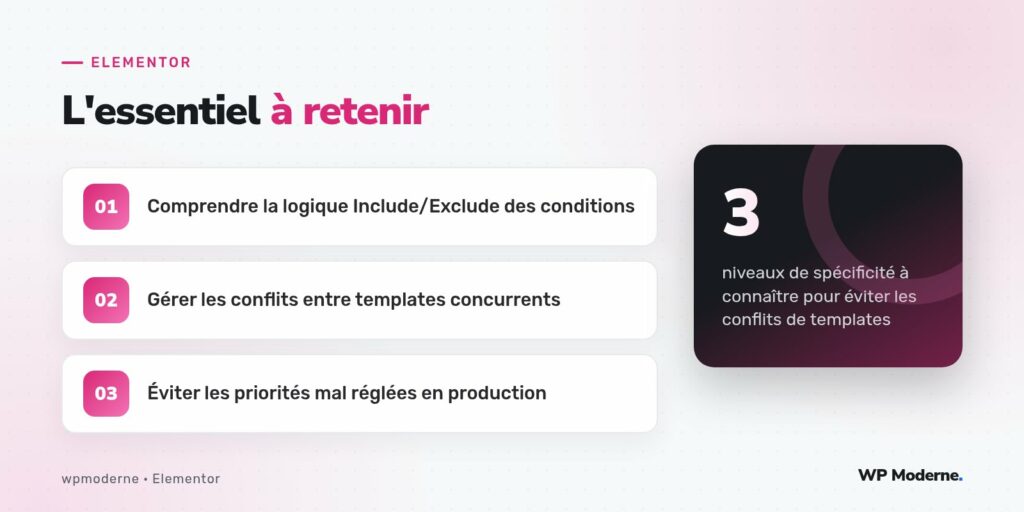
Avant de livrer un site en production, ouvrez systématiquement la liste des templates dans Theme Builder et relisez l’ordre de priorité affiché pour chaque type. C’est le seul endroit où vous voyez d’un coup d’œil qui gagnera sur quelle page, sans avoir à tester chaque URL une par une.
Comment vérifier concrètement le bon template appliqué
Pour éviter les mauvaises surprises en production, prenez l’habitude de tester chaque condition avant publication :
- Utilisez le mode Preview disponible sur chaque condition pour visualiser directement le rendu sur une page réelle du site.
- Naviguez manuellement vers les pages limites (une page qui appartient à deux catégories, par exemple) pour vérifier que le bon template s’affiche.
- Documentez, même sommairement, la liste des templates actifs et leurs conditions dans vos notes de projet : sur un site qui vit plusieurs années, ce sont souvent ces réglages qu’on oublie en premier.
En résumé
Le système de conditions d’affichage du Theme Builder est puissant mais demande de la rigueur : ce n’est jamais l’ordre de création qui détermine quel template s’affiche, c’est la spécificité de la condition. Une catégorie précise passera toujours devant une règle « Entire Site », et un contenu ciblé par son ID passera devant une catégorie. En gardant cette hiérarchie en tête, et en vérifiant systématiquement l’ordre de priorité affiché dans le Theme Builder, vous évitez la quasi-totalité des conflits de templates rencontrés en production.