
Un client d’agence immobilière m’a demandé, un vendredi après-midi, d’ajouter un numéro de carte professionnelle sur la fiche de chaque agent affichée sur le site. Rien d’exotique : un champ texte de plus dans l’écran « Profil » de l’administration. Sauf que WordPress ne propose pas de bouton magique pour ça, et qu’installer une extension pour un seul champ me semblait disproportionné.
La bonne nouvelle, c’est que l’API utilisateur de WordPress expose exactement les points d’entrée nécessaires : deux hooks pour afficher le champ, deux autres pour l’enregistrer selon que l’utilisateur modifie son propre profil ou celui d’un tiers. Voici la méthode complète, du formulaire à la validation.
Afficher le champ sur l’écran de profil
Deux actions permettent d’injecter du HTML dans l’écran de profil : show_user_profile se déclenche quand l’utilisateur édite son propre compte, et edit_user_profile quand un administrateur édite le compte d’un autre. Il faut généralement accrocher les deux fonctions aux deux hooks pour couvrir tous les cas.
function agence_afficher_champ_carte_pro( $user ) {
    $carte = get_user_meta( $user->ID, 'carte_professionnelle', true );
    ?>
    <h3>Informations professionnelles</h3>
    <table class="form-table">
        <tr>
            <th><label for="carte_professionnelle">Carte professionnelle</label></th>
            <td>
                <input type="text" name="carte_professionnelle" id="carte_professionnelle"
                       value="<?php echo esc_attr( $carte ); ?>" class="regular-text" />
                <?php wp_nonce_field( 'maj_carte_pro', 'carte_pro_nonce' ); ?>
            </td>
        </tr>
    </table>
    <?php
}
add_action( 'show_user_profile', 'agence_afficher_champ_carte_pro' );
add_action( 'edit_user_profile', 'agence_afficher_champ_carte_pro' );
Enregistrer et valider la valeur soumise
L’enregistrement suit le même principe : personal_options_update pour l’auto-édition, edit_user_profile_update pour l’édition d’un tiers. C’est le bon endroit pour vérifier le nonce et filtrer la valeur avant de l’enregistrer avec update_user_meta().
function agence_enregistrer_champ_carte_pro( $user_id ) {
    if ( ! isset( $_POST['carte_pro_nonce'] )
        || ! wp_verify_nonce( $_POST['carte_pro_nonce'], 'maj_carte_pro' ) ) {
        return;
    }
    if ( ! current_user_can( 'edit_user', $user_id ) ) {
        return;
    }
    $valeur = sanitize_text_field( wp_unslash( $_POST['carte_professionnelle'] ?? '' ) );
    update_user_meta( $user_id, 'carte_professionnelle', $valeur );
}
add_action( 'personal_options_update', 'agence_enregistrer_champ_carte_pro' );
add_action( 'edit_user_profile_update', 'agence_enregistrer_champ_carte_pro' );
Notez l’appel à current_user_can( 'edit_user', $user_id ) : c’est ce qui empêche un utilisateur malintentionné de modifier le profil d’un autre en trafiquant manuellement une requête POST. Ne sautez jamais cette vérification, même pour un champ qui semble anodin.
Restreindre l’affichage à un rôle donné
Dans le cas de l’agence immobilière, seuls les agents avaient besoin de ce champ ; il n’avait aucun sens sur le profil d’un simple rédacteur. Un test sur les rôles de l’utilisateur affiché permet d’éviter d’encombrer les autres écrans.
- Récupérer les rôles avec
$user->roles(un tableau de slugs). - Sortir de la fonction d’affichage si le rôle recherché est absent.
- Faire de même côté enregistrement, pour éviter d’écrire une meta inutile sur un autre rôle.
function agence_afficher_champ_carte_pro( $user ) {
    if ( ! in_array( 'agent_immobilier', (array) $user->roles, true ) ) {
        return;
    }
    // ... reste du code d'affichage
}
Afficher la valeur côté site public
Une fois la meta enregistrée, l’afficher sur le site public se fait avec un simple get_user_meta(), typiquement dans un fichier author.php ou dans un bloc personnalisé si le thème est basé sur les blocs.
$carte = get_user_meta( get_the_author_meta( 'ID' ), 'carte_professionnelle', true );
if ( $carte ) {
    echo '<p>Carte professionnelle : ' . esc_html( $carte ) . '</p>';
}
Sur ce type de champ, je préfère toujours préfixer la clé de meta avec le nom du projet (
agence_carte_professionnelleplutôt quecarte_professionnelle) pour éviter toute collision avec une extension installée plus tard.
Variantes utiles
Le même schéma se décline facilement pour d’autres besoins courants :
- Un champ
selectpour une langue de contact préférée, avec une liste blanche de valeurs autorisées côté enregistrement. - Une case à cocher « recevoir la newsletter interne », enregistrée en
1ou supprimée avecdelete_user_meta()si décochée. - Un champ URL vers un profil LinkedIn, validé avec
esc_url_raw()avant l’enregistrement.
En résumé
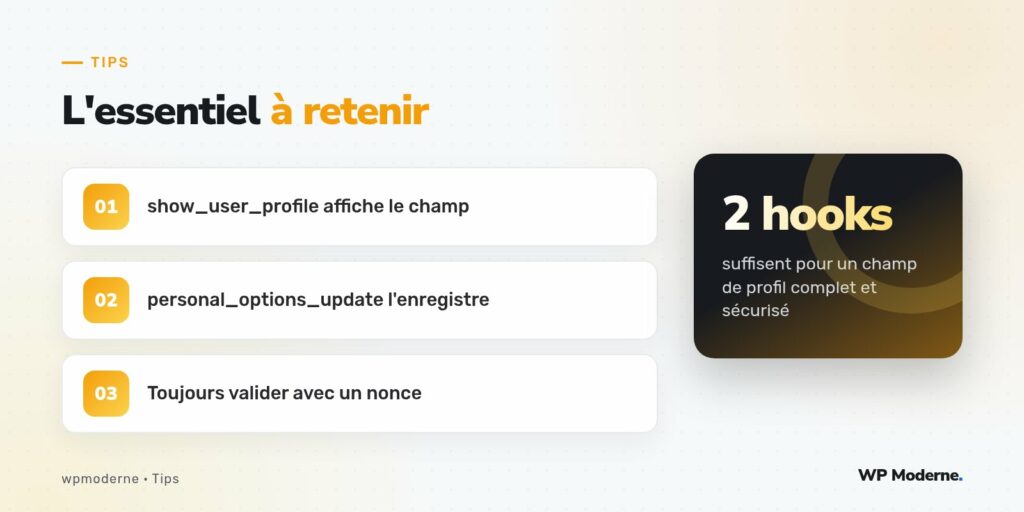
Deux paires de hooks suffisent pour ajouter un champ de profil complet : show_user_profile/edit_user_profile pour l’affichage, personal_options_update/edit_user_profile_update pour l’enregistrement. Le nonce et la vérification de capacité ne sont pas optionnels : c’est ce qui transforme un simple champ en fonctionnalité réellement sécurisée. Pour ce client, le champ carte professionnelle vit toujours dans son thème sur mesure, sans la moindre extension dédiée.