En étudiant le code source d’un thème de référence pour préparer une formation interne, un développeur de mon équipe est tombé sur une seule ligne, "appearanceTools": true, en tête de la section settings du theme.json, sans qu’aucune autre déclaration explicite n’accompagne les nombreux contrôles visibles ensuite dans l’éditeur. Il m’a demandé ce que faisait exactement ce drapeau, qu’il n’avait jamais rencontré dans ses propres projets construits réglage par réglage.
Cet article explique ce que appearanceTools active concrètement et pourquoi désactiver un seul de ces réglages ensuite peut surprendre un développeur qui ne connaît pas l’ordre de priorité en jeu. Le détail de chaque réglage un par un fait l’objet d’articles séparés, non repris ici.
Ce que fait réellement appearanceTools
La clé settings.appearanceTools, réglée à true, est un raccourci qui active en une seule ligne un ensemble de réglages d’interface habituellement déclarés individuellement. Concrètement, elle active les contrôles de bordure (couleur, largeur, rayon, style), les contrôles de couleur de lien, les contrôles d’espacement (marge, padding, gouttière entre blocs), ainsi que les contrôles liés à la typographie comme la hauteur de ligne.
{
  "version": 2,
  "settings": {
    "appearanceTools": true
  }
}
Sans ce raccourci, obtenir le même résultat exigerait une déclaration bien plus longue, réglage par réglage, comme le montre l’équivalent partiel suivant.
{
  "settings": {
    "border": {
      "color": true,
      "radius": true,
      "style": true,
      "width": true
    },
    "spacing": {
      "margin": true,
      "padding": true,
      "blockGap": true
    },
    "typography": {
      "lineHeight": true
    },
    "color": {
      "link": true
    }
  }
}
Pourquoi les thèmes de référence l’utilisent volontiers
Les thèmes de démonstration officiels privilégient ce raccourci pour deux raisons pratiques : il réduit la taille du fichier theme.json et garantit qu’aucun réglage utile n’est oublié par erreur lors de la rédaction manuelle. Pour un développeur qui découvre un thème bloc existant sans cette ligne, l’absence de certains contrôles dans l’inspecteur peut sembler être une limite du cœur de WordPress, alors qu’il s’agit simplement d’un réglage jamais activé faute d’avoir utilisé ce raccourci ou son équivalent détaillé.
Désactiver un seul réglage après coup : la surprise de la priorité
Le point qui surprend le plus souvent : il reste possible de désactiver un réglage précis malgré appearanceTools actif, en le déclarant explicitement à false à côté. La déclaration explicite d’un sous-réglage l’emporte toujours sur le raccourci global, quel que soit l’ordre d’écriture dans le fichier JSON.
{
  "settings": {
    "appearanceTools": true,
    "border": {
      "style": false
    }
  }
}
Dans cet exemple, tous les réglages activés par appearanceTools restent en place, à l’exception du style de bordure (plein, pointillé, tireté), explicitement désactivé. Un développeur qui ne connaît pas cette règle de priorité peut croire, à tort, qu’ajouter une exception nécessite de renoncer entièrement au raccourci et de tout redéclarer manuellement, ce qui n’est pas le cas.
Ce que appearanceTools n’active pas
Le raccourci ne couvre pas absolument tous les réglages possibles de theme.json. Les préréglages de couleur, de police ou d’ombre restent à déclarer séparément dans leurs propres clés (color.palette, typography.fontSizes, shadow.presets), puisqu’il s’agit de contenus à fournir et non d’une simple activation d’interface. De même, la personnalisation des couleurs (color.custom) ou des dégradés personnalisés reste indépendante de ce drapeau.
- appearanceTools active des interfaces de contrôle, il ne fournit aucune valeur de contenu par lui-même.
- Les préréglages (couleurs, polices, ombres) restent toujours à déclarer séparément.
- Un réglage désactivé explicitement l’emporte toujours sur le raccourci global.
Une pratique recommandée pour un thème en cours de construction
Pour un thème bloc en phase de prototypage, activer appearanceTools dès le départ permet d’explorer rapidement tous les contrôles disponibles sans multiplier les allers-retours dans le fichier JSON. Une fois la mise en page stabilisée et les besoins réels du client mieux cernés, je recommande de revenir sur cette activation globale et de désactiver explicitement les contrôles superflus, plutôt que de laisser un client final face à une interface surchargée d’options qu’il n’utilisera jamais.
Un thème livré à un client non technique gagne toujours à exposer moins de boutons plutôt que plus : appearanceTools est un excellent outil d’exploration en développement, rarement le bon choix final tel quel en production.
En résumé
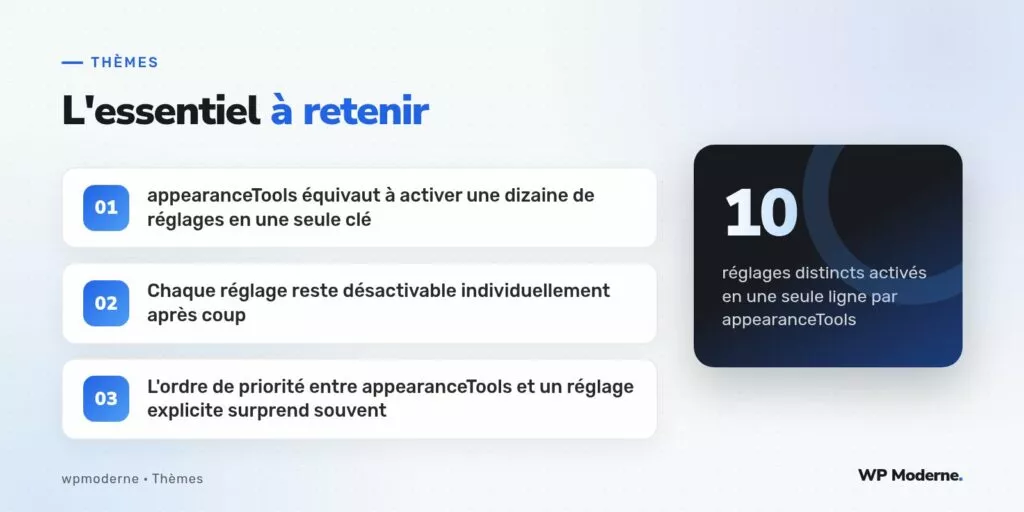
appearanceTools condense en une seule clé une dizaine de réglages d’interface habituellement déclarés un par un dans theme.json, ce qui explique pourquoi certains thèmes de référence paraissent riches en contrôles sans détailler chaque réglage explicitement. La règle de priorité qui laisse toujours la déclaration explicite l’emporter sur le raccourci global permet d’affiner ce comportement au cas par cas, sans jamais renoncer au gain de concision qu’il apporte.