Un client nous a contactés récemment, un peu inquiet : dans l’éditeur de pages de son site, un nouveau bouton « Modifier le modèle » venait d’apparaître, alors qu’il n’avait rien demandé. Rien d’anormal : son thème, bien que classique, déclare le support de block-templates, et WordPress 5.8 a activé l’édition de templates pour tous les thèmes compatibles.
Le problème n’est pas la fonctionnalité en elle-même, plutôt son exposition non maîtrisée : un client qui clique par curiosité peut créer un gabarit personnalisé, l’assigner à une page, puis oublier qu’il existe. Six mois plus tard, une modification du thème n’a plus aucun effet sur cette page précise, et personne ne comprend pourquoi.
Comprendre d’où vient la fonctionnalité
Le support de l’édition de templates repose sur la déclaration suivante, généralement présente dans functions.php :
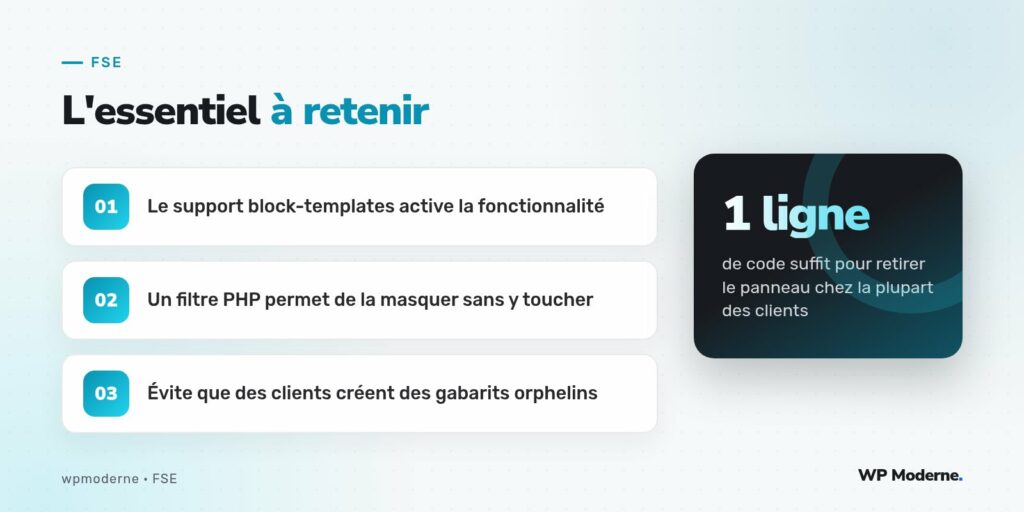
add_theme_support( 'block-templates' );Si le thème ne déclare rien du tout, WordPress se rabat par défaut sur block-template-parts pour les thèmes qui l’annoncent, mais l’éditeur de templates complet reste réservé aux thèmes qui assument explicitement la compatibilité. Le retirer ne casse rien côté frontal : il s’agit uniquement d’une fonctionnalité d’édition.
Retirer le support proprement
La première option consiste à supprimer purement et simplement la ligne add_theme_support( 'block-templates' ) du thème. C’est la solution la plus radicale, mais elle suppose de pouvoir modifier le thème lui-même, ce qui n’est pas toujours possible sur un thème enfant ou un thème tiers mis à jour régulièrement.
Une alternative plus chirurgicale, depuis un plugin ou le fichier functions.php du thème enfant, consiste à retirer le support après coup :
add_action( 'after_setup_theme', function() {
    remove_theme_support( 'block-templates' );
}, 20 );
La priorité 20 garantit que ce retrait intervient après la déclaration initiale du thème parent, qui se fait généralement à la priorité par défaut.
Vérifier les gabarits déjà créés
Retirer le support n’efface pas les templates déjà créés par un client curieux. Ces gabarits restent stockés comme des articles de type wp_template, consultables depuis Outils > Export ou directement en base. Il est prudent de vérifier leur existence avant de désactiver la fonctionnalité, pour s’assurer qu’aucune page importante ne dépend d’un gabarit orphelin.
- Repérer les gabarits existants via une requête sur le type de contenu
wp_template. - Réassigner les pages concernées à un modèle de thème classique si nécessaire.
- Supprimer les gabarits devenus inutiles pour éviter toute confusion future.
Anticiper les mises à jour du thème
Un thème parent mis à jour peut réintroduire le support de block-templates sans prévenir. C’est pourquoi la solution par remove_theme_support() depuis un plugin ou un thème enfant est plus robuste qu’une simple suppression de ligne dans un thème qu’on ne maîtrise pas entièrement : elle survit aux mises à jour.
Sur les sites où plusieurs personnes gèrent le contenu, on désactive systématiquement cette fonctionnalité tant qu’elle n’a pas été demandée explicitement : mieux vaut l’activer à la demande que la retirer après un incident.
Le cas particulier des extensions qui l’activent elles-mêmes
Un piège plus rare mais bien réel : certaines extensions de constructeur de page ou de gestion de mise en page déclarent elles-mêmes le support block-templates à l’activation, indépendamment du thème installé. Dans ce cas, retirer la ligne du thème ne suffit pas : il faut identifier l’extension responsable, généralement via une recherche du texte block-templates dans les fichiers du plugin concerné, avant de décider s’il faut la désactiver ou composer avec elle.
Prévention pour les prochains projets
Sur les nouveaux thèmes livrés à des clients qui ne pilotent pas eux-mêmes leur charte graphique, on documente désormais systématiquement ce choix dans le cahier de recette : édition de templates activée ou non, et pourquoi. Cela évite l’appel un peu paniqué du client qui a « cassé quelque chose » en cliquant sur un bouton inconnu.