Un blog culinaire tenait particulièrement à ses commentaires : les lecteurs y échangent des variantes de recettes depuis des années, et le client refusait catégoriquement de perdre cette fonctionnalité en migrant vers un thème bloc entièrement construit avec l’éditeur de site. La question technique posée était directe : peut-on styliser finement un fil de commentaires, avatar et pagination compris, sans revenir à un fichier comments.php classique ?
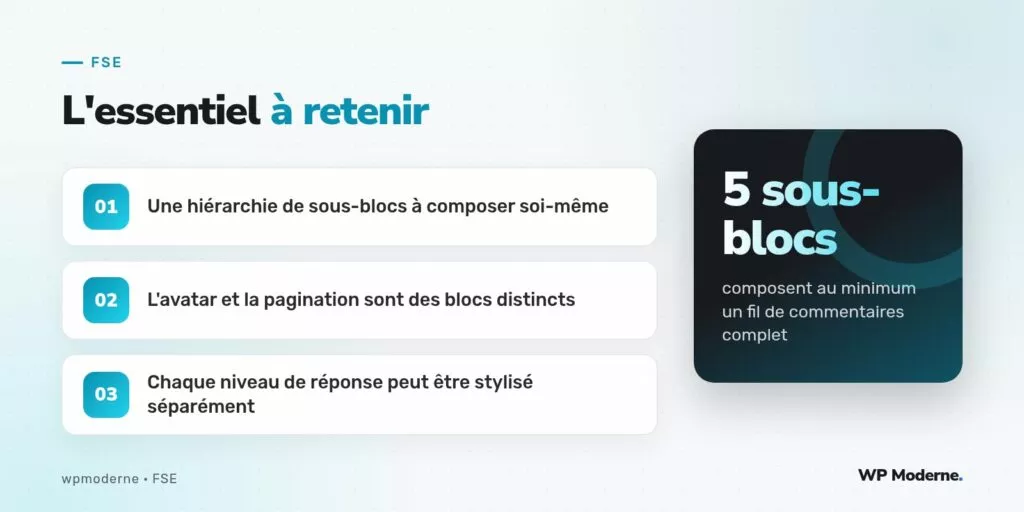
La réponse tient dans une hiérarchie de blocs imbriqués, moins connue que le bloc Query Loop mais tout aussi puissante une fois comprise. Le bloc racine s’appelle Commentaires, techniquement core/comments, et il englobe plusieurs sous-blocs responsables chacun d’une partie précise de l’affichage.
La structure interne du bloc Commentaires
À l’intérieur du bloc Commentaires se trouve le bloc Modèle de commentaire, core/comment-template, qui joue un rôle équivalent au Post Template vu pour les articles : il définit une seule fois la structure répétée pour chaque commentaire affiché, réponses imbriquées comprises. C’est dans ce modèle que l’on compose librement l’avatar, l’auteur, la date et le contenu du commentaire.
Le bloc Avatar de commentaire, core/comment-author-avatar, affiche l’image Gravatar de l’auteur avec une taille réglable directement dans l’inspecteur. Juste à côté, le bloc Auteur de commentaire affiche le nom, tandis que le bloc Date de commentaire gère l’horodatage, avec un format personnalisable comme pour n’importe quel bloc Date d’article.
Composer le fil complet, étape par étape
- Insérer le bloc Commentaires dans le gabarit single de l’article, en dehors de la boucle principale de contenu.
- Ouvrir le bloc Modèle de commentaire généré automatiquement et y composer une structure en Groupe : Avatar à gauche, puis un second Groupe vertical avec Auteur, Date et Contenu du commentaire.
- Ajouter le bloc Réponse de commentaire à l’intérieur de ce même modèle, pour permettre aux lecteurs connectés de répondre directement sous chaque commentaire existant.
- Insérer, en dehors du Modèle de commentaire mais toujours à l’intérieur du bloc Commentaires racine, le bloc Pagination des commentaires pour gérer les fils longs sans surcharger la page.
Le cas particulier des réponses imbriquées
Le bloc Modèle de commentaire s’applique automatiquement aussi bien aux commentaires racine qu’à leurs réponses imbriquées, avec un même rendu visuel par défaut. Pour distinguer visuellement une réponse d’un commentaire principal, sur ce projet, un léger retrait horizontal et une bordure gauche discrète ont été ajoutés via le panneau d’espacement du bloc Groupe englobant, sans nécessiter de CSS personnalisé supplémentaire.
La pagination, un réglage à ne pas négliger
Le bloc Pagination des commentaires reprend les réglages définis dans l’écran classique Réglages > Discussion du tableau de bord, notamment le nombre de commentaires affichés par page. Sur ce projet, ce réglage a été ajusté à vingt commentaires par page, un compromis jugé raisonnable pour les recettes les plus commentées du blog, qui dépassaient parfois la centaine de réponses cumulées.
- Vérifier que le réglage « Diviser les commentaires en plusieurs pages » est bien activé dans les réglages de discussion, sinon le bloc Pagination reste invisible.
- Tester le rendu sur un article ayant réellement un grand nombre de commentaires avant de valider la mise en page auprès du client.
Un fil de commentaires n’est jamais un simple bloc de texte répété : c’est une petite architecture à part entière, qui mérite la même attention qu’une boucle d’articles classique.
Notre verdict
Cette composition par blocs a permis de reproduire, puis d’améliorer légèrement, le rendu du fil de commentaires historique du blog, sans écrire une ligne de PHP. Le client a même gagné en autonomie visuelle, pouvant désormais ajuster l’espacement ou la taille des avatars directement depuis l’éditeur de site, une possibilité qu’un fichier comments.php classique n’aurait jamais offerte aussi simplement.