
Un plugin de facturation développé pour une coopérative agricole devait proposer cinq écrans distincts dans l’admin : factures, clients, produits, réglages de TVA, et export comptable. Sans organisation réfléchie, cinq entrées côte à côte dans le menu principal de WordPress deviennent vite illisibles. Voici comment j’ai structuré ce menu avec add_menu_page et add_submenu_page.
Créer le menu principal
add_action( 'admin_menu', 'cooperative_ajouter_menu_facturation' );

function cooperative_ajouter_menu_facturation() {
    add_menu_page(
        'Facturation',
        'Facturation',
        'manage_facturation',
        'cooperative-facturation',
        'cooperative_afficher_page_factures',
        'dashicons-media-spreadsheet',
        26
    );
}
La position 26 place le menu juste après « Commentaires » (position 25) et avant « Apparence » (position 60), un emplacement qui a semblé naturel à l’équipe comptable de la coopérative, habituée à des menus classés par fréquence d’utilisation plutôt que par ordre alphabétique.
Le piège du premier sous-menu
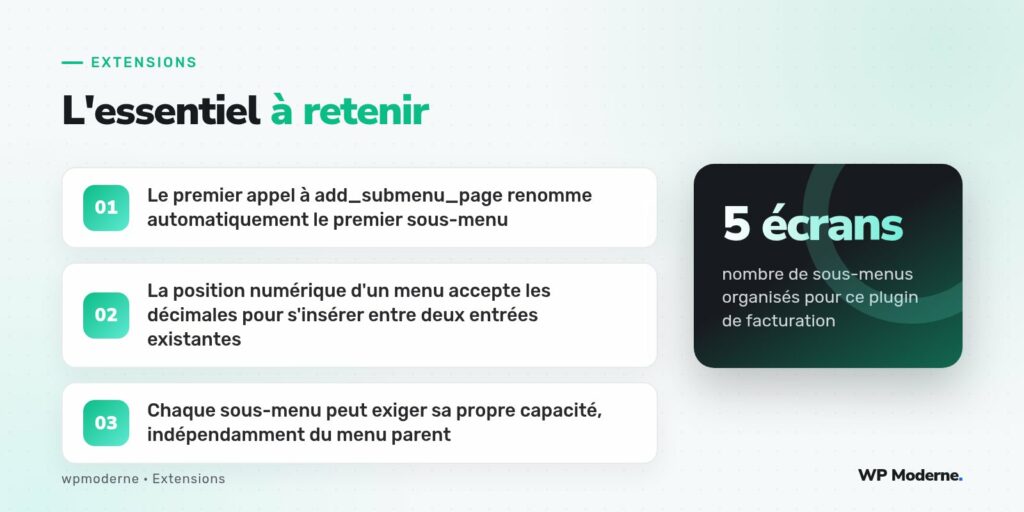
Un comportement peu documenté surprend presque tous les développeurs la première fois : le tout premier appel à add_submenu_page pour un menu donné ne crée pas un nouveau sous-menu, il renomme le sous-menu automatiquement généré qui porte, par défaut, le même intitulé que le menu principal.
add_submenu_page(
    'cooperative-facturation',
    'Factures',
    'Factures',
    'manage_facturation',
    'cooperative-facturation',   // même slug que le menu parent
    'cooperative_afficher_page_factures'
);

add_submenu_page(
    'cooperative-facturation',
    'Clients',
    'Clients',
    'manage_facturation',
    'cooperative-facturation-clients',
    'cooperative_afficher_page_clients'
);
En réutilisant le même slug (cooperative-facturation) que le menu parent pour ce premier appel, le sous-menu affiché s’intitule « Factures » plutôt que de dupliquer inutilement « Facturation ». C’est une convention à connaître, pas un bug : sans elle, on se retrouve souvent avec un sous-menu fantôme au libellé redondant.
Des capacités différentes par écran
Toutes les personnes autorisées à consulter les factures ne devaient pas nécessairement accéder aux réglages de TVA, réservés au trésorier de la coopérative. Chaque sous-menu peut recevoir sa propre capacité, indépendamment de celle du menu parent.
add_submenu_page(
    'cooperative-facturation',
    'Réglages TVA',
    'Réglages TVA',
    'manage_reglages_facturation',
    'cooperative-facturation-tva',
    'cooperative_afficher_page_reglages_tva'
);
Ces capacités personnalisées, manage_facturation et manage_reglages_facturation, ne sont pas fournies nativement par WordPress : elles doivent être ajoutées explicitement à un rôle via add_cap(), généralement lors de l’activation de l’extension, pour un rôle existant comme administrator ou pour un rôle personnalisé créé pour l’occasion.
function cooperative_ajouter_capacites() {
    $role = get_role( 'administrator' );
    if ( $role ) {
        $role->add_cap( 'manage_facturation' );
        $role->add_cap( 'manage_reglages_facturation' );
    }
}
register_activation_hook( __FILE__, 'cooperative_ajouter_capacites' );
Choisir une icône qui ne fait pas doublon
Le paramètre d’icône accepte une classe Dashicons (dashicons-media-spreadsheet dans cet exemple), l’URL d’une image, ou une chaîne data:image/svg+xml;base64,... pour un SVG personnalisé encodé directement. Un choix mal réfléchi produit rapidement un menu d’admin où deux extensions différentes affichent visuellement la même icône, source de confusion pour l’équipe cliente.
- Parcourir la liste officielle des Dashicons avant de choisir, pour éviter une icône déjà largement utilisée par des extensions courantes
- Un SVG personnalisé encodé en base64 hérite automatiquement de la couleur du thème d’administration actif, contrairement à une image PNG classique
- La position numérique accepte des valeurs décimales (comme
26.5) pour s’insérer précisément entre deux entrées déjà occupées par d’autres extensions
Vérifier l’onglet actif correctement
Un dernier détail négligé donnait, dans une première version, un onglet « Factures » qui restait visuellement actif même en naviguant vers « Clients ». La cause : le slug de page utilisé par WordPress pour déterminer l’onglet actif se base sur le paramètre page de l’URL, comparé au slug déclaré, pas sur un état interne à gérer manuellement. Une fois les slugs de chaque sous-menu correctement différenciés (cooperative-facturation-clients, et non une réutilisation accidentelle du même slug), le problème a disparu de lui-même.
Pour aller plus loin
add_menu_page et add_submenu_page restent des fonctions simples en apparence, mais leurs quelques conventions implicites (renommage du premier sous-menu, gestion des capacités, choix de position) méritent d’être maîtrisées avant de structurer l’admin d’une extension à plusieurs écrans. Une fois ces règles connues, organiser cinq, dix ou vingt écrans d’administration devient un exercice répétitif plutôt qu’une source récurrente de bugs visuels.