« Ce widget nécessite d’être placé à l’intérieur d’un container. » Ce message apparaît sans prévenir sur un template construit il y a plusieurs années, à l’époque où Elementor ne connaissait que les sections et les colonnes. Le symptôme surgit typiquement après une mise à jour d’Elementor Pro, quand un nouveau widget ou une nouvelle version d’un widget existant part du principe que la structure Container est disponible.
Ce diagnostic s’adresse à une agence qui reprend un site construit avant l’arrivée du Container, aujourd’hui la structure de mise en page par défaut. Il ne couvre pas les erreurs liées à une licence Pro expirée ou invalide, qui produisent un tout autre type de message.
Symptôme : où et quand le message apparaît
Le blocage se manifeste dans l’éditeur, pas côté visiteur du site : la page publiée continue de s’afficher normalement, mais toute tentative de modifier le widget concerné dans l’éditeur Elementor affiche un panneau grisé avec le message d’incompatibilité. Le widget reste fonctionnel en façade, mais devient impossible à éditer sans intervention.
Ce cas touche en priorité les templates créés avant l’introduction du Container en version bêta (fin 2022), quand la mise en page reposait uniquement sur l’empilement de sections et de colonnes. Certains widgets plus récents, notamment ceux qui exploitent nativement les propriétés flexbox du Container, ne savent tout simplement pas se comporter correctement dans une colonne classique.
Diagnostic : identifier la structure en cause
La première étape consiste à repérer, dans le panneau de navigation d’Elementor (l’icône en forme d’arborescence en bas de l’éditeur), si la page repose encore sur des sections et des colonnes ou si elle a déjà été convertie en Container. Un template hérité affiche une hiérarchie Section > Colonne > Widget, alors qu’une structure migrée affiche Container > Container > Widget.
Il faut ensuite identifier précisément quel widget déclenche le message : dans la majorité des cas observés, ce sont des widgets qui exploitent l’alignement flexbox natif (comme certains widgets de la bibliothèque de widgets imbriqués) plutôt que les anciens réglages d’alignement par colonne.
Correctif : convertir sans tout reconstruire
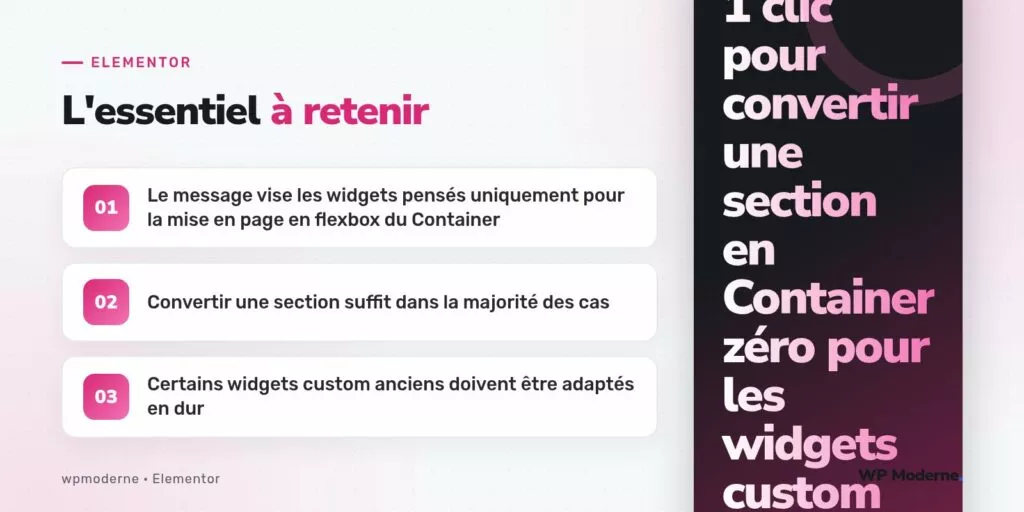
Elementor propose une conversion native de section en Container, accessible via clic droit sur la section concernée dans le panneau de navigation, puis « Convertir en Container ». Cette opération recrée automatiquement l’équivalent en flexbox de l’empilement de colonnes existant, sans obliger à repartir de zéro.
- Faire une sauvegarde du template avant toute conversion, via l’export Elementor au format JSON.
- Convertir section par section plutôt que la page entière d’un coup, pour pouvoir vérifier visuellement chaque étape.
- Contrôler les marges et espacements après conversion : le passage au flexbox change parfois légèrement le rendu des espacements automatiques entre colonnes.
- Pour un widget personnalisé développé en interne qui refuse explicitement le contexte section via son code, retirer la restriction dans la définition du widget ou l’adapter pour accepter les deux contextes.
Le cas particulier des widgets custom anciens
Certains widgets personnalisés, écrits avant l’existence du Container, déclarent une compatibilité restreinte dans leur méthode get_categories() ou via un contrôle conditionnel qui vérifie le type de parent attendu. Ce genre de restriction doit être retiré ou adapté à la main, la conversion automatique d’Elementor ne portant que sur la structure native, pas sur le code des extensions tierces.
public function is_container_compatible() {
    return true;
}
Cette méthode, quand elle existe dans un widget maison, force explicitement la compatibilité avec la structure Container et fait disparaître le message bloquant pour ce widget précis.
Prévention pour éviter que le problème ne revienne
Une fois la conversion effectuée sur l’ensemble d’un template, il vaut mieux désactiver la possibilité de recréer de nouvelles sections classiques dans le futur, pour éviter qu’une nouvelle page ne reparte accidentellement sur l’ancienne structure. Ce réglage se trouve dans les paramètres Elementor, onglet Expériences, où l’option liée aux sections héritées peut être désactivée une fois la migration terminée.
Sur une reprise de projet, mieux vaut toujours convertir la structure avant de commencer à modifier le contenu : corriger un message bloquant après coup, sur une page déjà retouchée, complique inutilement le diagnostic.
En résumé
Ce message d’incompatibilité n’est pas un bug isolé, mais la conséquence directe de la coexistence de deux générations de structure dans Elementor. La conversion native en Container résout la grande majorité des cas ; seuls les widgets personnalisés développés avant cette évolution nécessitent une adaptation manuelle du code, généralement limitée à quelques lignes.